
max 5 images
Upload Images
JPG, PNG · Max 10MB · Up to 5 files0/20000
Note: Auto only supports 1K. 1:1 does not support 4K.
Credits required3 Credits
棕褐色滤镜
使用协调的棕褐色调转换人像、家庭照片、风景、产品、室内图、艺术作品和文档。平衡奶油色高光、丰富褐色中间调与柔和中性阴影,在营造经典摄影氛围的同时保留面孔、物体、文字、景深、构图和细节。
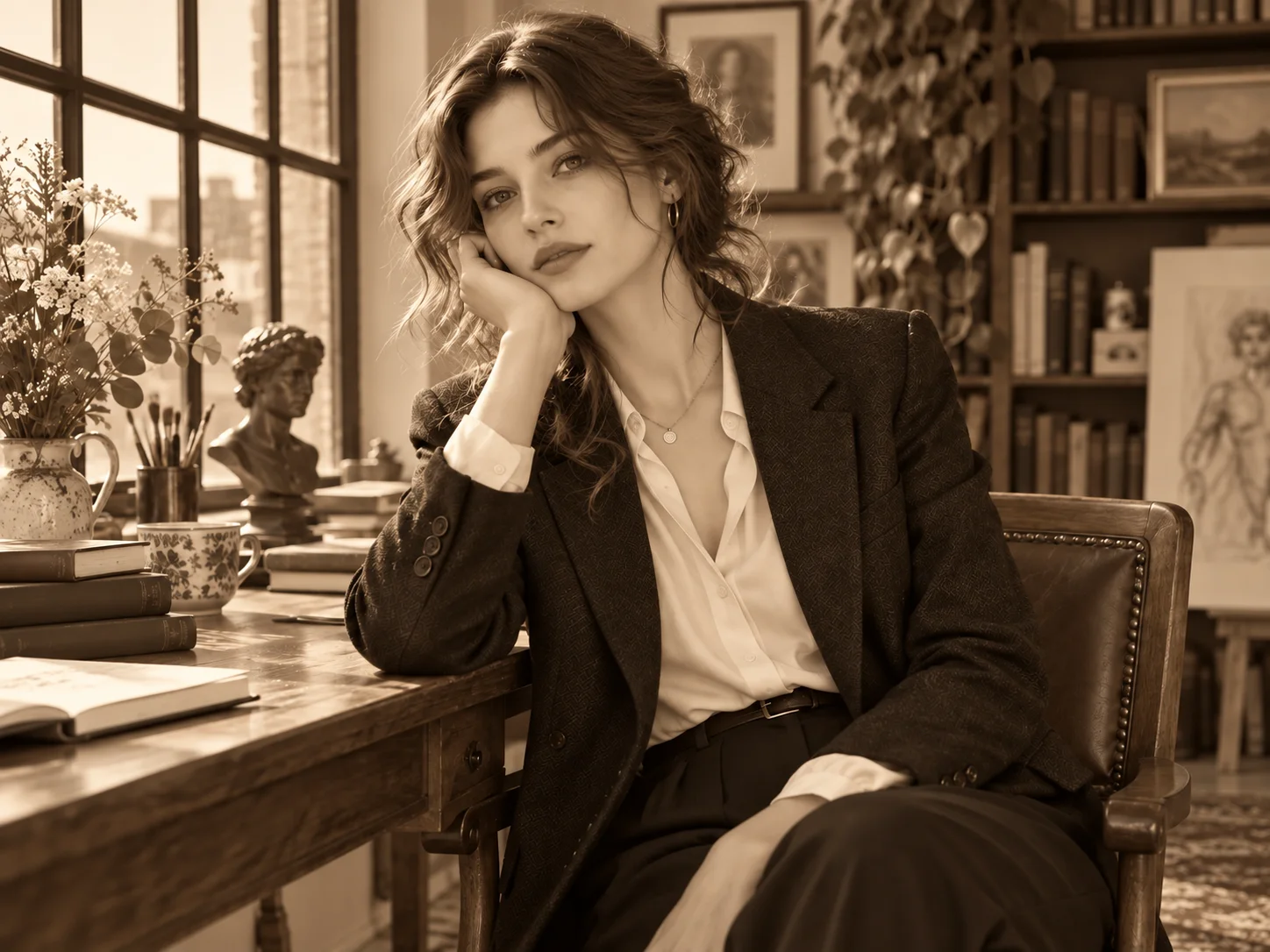
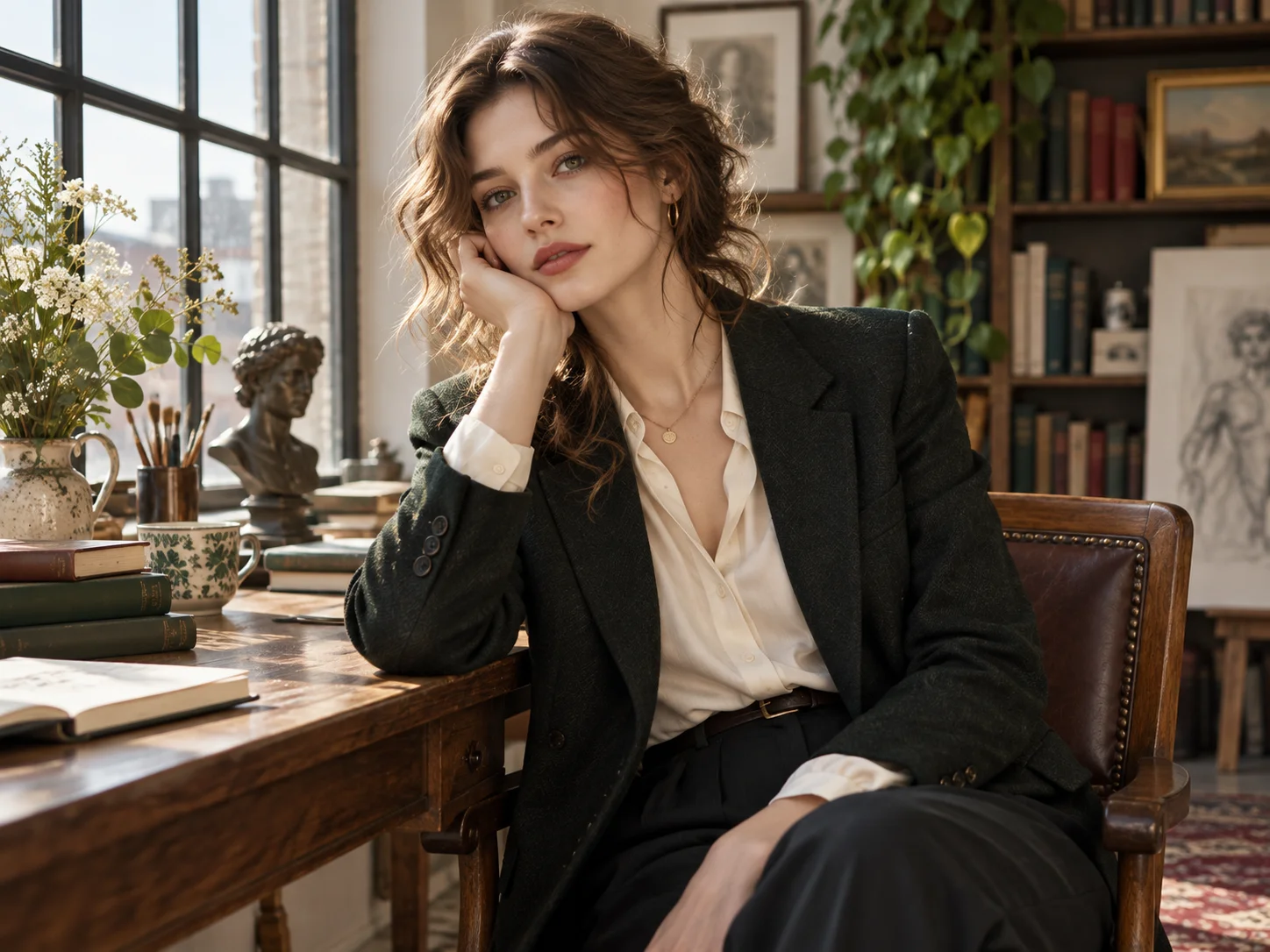
如何使用棕褐色滤镜
Step 1
上传清晰图片
选择光线良好的人像、合照、宠物照、风景、产品图、室内图、艺术作品、截图或文档。清晰源图有助于色调转换保留面部轮廓、物体边缘、纹理和可读文字。
Step 2
设置棕褐色方向
使用预设提示词,或描述浅棕、经典暖褐、浓郁栗色、柔和奶油色高光或更强中间调对比。如果想获得干净的摄影效果,请让要求集中在色彩与色调上,避免装饰性做旧元素。
Step 3
生成、比较并下载
生成棕褐色版本,检查面部轮廓、文字清晰度、色调分离、高光、阴影和整体暖度。需要时调整效果强度,再下载用于帖子、相册、印刷、活动素材或个人纪念。
为什么选择棕褐色滤镜
创建平衡的棕褐色调
以温暖褐色和柔和琥珀色替换原有色彩响应,同时保留奶油色高光、丰富中间调和柔和中性阴影。平衡的层次让结果保持优雅清晰,避免浑浊、过橙、扁平或过暗。
保留原始内容与细节
只对色彩和色调应用棕褐色处理,让人物身份、表情、姿势、产品、标签、已有文字、背景、裁切、透视、清晰度和纹理继续与上传图像保持一致。
为不同图片类型匹配色调
为人像保留自然面部轮廓,让产品保持可辨识,维持风景和室内图的深度,并保持截图或文档中的文字清晰。一套协调的棕褐色处理可用于家庭档案、编辑视觉、品牌活动和个人作品。
谁适合使用 AI 滤镜?
社交媒体创作者
将人像、宠物照和日常照片转换成吸引眼球的头像、帖子、Stories 和缩略图。
营销人员和小型企业
无需复杂的编辑流程,即可制作风格化产品图、活动视觉和宣传图片。
设计师和创作爱好者
为情绪板、海报、贴纸、个人艺术作品和早期设计概念探索不同视觉风格。
棕褐色滤镜常见问题
什么是棕褐色滤镜?
棕褐色滤镜会把图像转换为与经典摄影相关的温暖褐色色调。它不会把全部色彩变成中性灰,而是使用奶油色高光、褐色中间调和较柔和的中性阴影营造温暖与怀旧感。
可以控制棕褐色效果的强度吗?
可以。你可以描述浅棕色覆盖以获得克制效果,也可以要求平衡的经典棕褐色或更浓郁的栗色处理,还能在保持自然的前提下指定更柔和高光或更强中间调对比。
棕褐色滤镜会改变图中的人物或物体吗?
预期编辑仅限色彩和色调。上传图像会引导结果,使面孔、表情、身体、物体、产品、标签、文字、背景、构图、裁切和透视继续与源图保持关联。
哪些图片适合使用棕褐色滤镜?
棕褐色效果适用于人像、家庭合照、宠物、风景、产品摄影、食物、室内图、艺术作品、截图和文档。清晰、曝光良好的源图能让色调转换保留更多细节。
棕褐色与黑白效果有什么区别?
黑白处理依靠中性灰阶,而棕褐色会加入暖褐色和柔和琥珀色。额外的暖意通常显得更柔和、更亲密,也更容易让人联想到历史照片印刷品。